
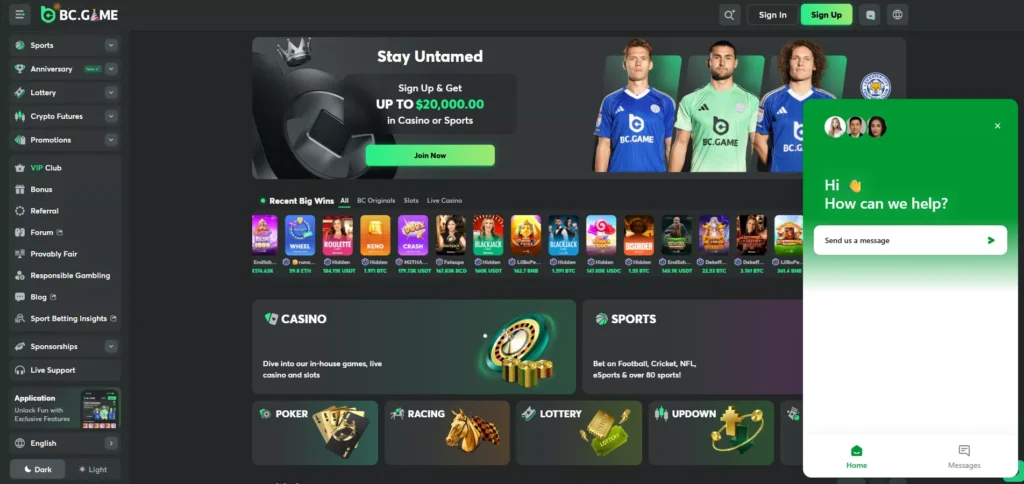
BC.Gameの公式サイトへアクセスする手順を確認しておくと、目的のページをスムーズに開きやすくなります。まずは信頼できる入口から移動することが重要で、必要に応じて案内ページを経由してください。公式情報へ到達するための導線として、https://bcgame-download-japan.com/ のような案内ページを利用する方法があります。次に、サイト内で参照したい内容によっては、事前に関連情報を確認することで迷いを減らせます。たとえば、bc.game レビュー を見ておくと、利用前の確認ポイントを整理しやすい場合があります。アクセス方法は環境によって差が出るため、画面表示やリンクの挙動も合わせて確認してください。
公式サイトにアクセスする前に確認すること
アクセス手順を進める前に、通信環境と端末の状態を確認しておくとトラブルを減らせます。ブラウザのタブやアプリが多数開いている場合は、動作が不安定になることがあります。可能であれば、キャッシュや履歴の状態を見直し、必要に応じて更新してください。公式サイトへ到達したかどうかは、ページのURL表示やページ情報で判断します。特にログインが必要な場合は、誤ったページに進まないよう注意が必要です。案内ページからの導線を使うと、公式に近い情報へ移動しやすいことがあります。
URLの確認と正しいページへの誘導
公式サイトのページは、URLと表示内容の一致で確認できます。検索結果から直接アクセスする場合、広告や別サイトが混在することがあるため注意してください。可能なら、公式に関する案内からリンクを辿る方法が安全です。リンクはクリック後に遷移先のアドレスを確認し、想定と異なる場合は戻って確認します。ログイン画面が表示される場合でも、表示元のページ情報を見て判断します。判断が難しいときは、同じ案内ページから再度リンクを開くと確認しやすいです。
ブラウザ設定とセキュリティの基本
アクセス時にポップアップがブロックされると、必要な画面が表示されないことがあります。ブラウザの設定で、サイトの通知やウィンドウに関する制限を確認してください。セキュリティ機能が強い環境では、外部リンクの遷移が抑制される場合があります。拡張機能を多用している場合は、一時的に無効化して挙動を確認することも一案です。完了後は元の設定に戻し、以降の操作に問題がないか確認します。公式サイトの利用に関わる注意事項は、ページ内の表記に従ってください。
PCでのアクセス手順
PCでは、ブラウザを使って公式サイトへアクセスするのが一般的です。まずはアドレスバーにURLを入力するか、案内ページのリンクをクリックします。ページが表示されるまで待ち、読み込みが遅い場合は回線状況を確認してください。表示後は、必要に応じて言語や表示設定を調整します。ログインが必要な場合は、入力フォームの位置や項目名を確認してから操作します。操作中にエラーが出る場合は、同じ手順で再読み込みし、表示の変化を確認してください。
手順の流れと表示確認
アクセスの開始時点では、リンクを選ぶ前に対象が正しいか確認します。リンクを開いたら、ページが読み込まれたことを示す表示を待ちます。ページ上部やフッターに、運営元や案内情報が表示されることがあります。これらの情報が案内ページの内容と一致しているかを確認してください。次に、必要な機能へ進むための導線が見えるかを確認します。最後に、目的のページに到達したかどうかをアドレスバーの表示で確認します。
ログインが必要な場合の注意
ログインが必要な場面では、入力内容の誤りがあるとアクセスできないことがあります。入力フォームに入れる情報は、公式に案内された手順に従ってください。パスワードの入力は、表示の切り替えや入力補助機能の挙動にも注意が必要です。入力後は、送信前に項目が正しいことを再確認します。エラーが続く場合は、通信環境の変更や再読み込みを試します。問題が解消しないときは、案内ページに戻って導線を確認してください。
スマートフォンでのアクセス手順
スマートフォンでは、ブラウザまたはアプリの利用状況により操作が変わります。基本はブラウザで案内ページからリンクを開き、表示された公式サイトへ移動します。回線が不安定なときは、Wi-Fiとモバイルデータを切り替えて試すと改善する場合があります。画面サイズによりボタンの位置が変わるため、タップ時の誤操作にも注意してください。ページの読み込みが完了したら、必要な項目が表示されているか確認します。表示が崩れる場合は、ブラウザの更新や表示倍率の変更を検討してください。
モバイル表示でのリンク遷移
リンクを開く際は、同じページ内で展開される場合と別タブで開く場合があります。別タブで開く設定になっていると、戻る操作の挙動が変わることがあります。リンクをタップした直後に、アドレスバーの表示やページタイトルで遷移先を確認します。公式サイトらしい表示が出たら、次の操作へ進みます。読み込みが長い場合は、通信状況とブラウザの再起動を検討してください。安定して表示される状態になった後に、目的のページへ進むと手戻りが減ります。
入力画面での操作ミスを減らす
スマートフォンではキーボードが表示されるため、入力位置がずれて見えることがあります。入力前に表示を確認し、必要なら画面をスクロールしてフォームが見える状態にします。パスワードやメールなどの入力は、オートフィルが誤った値を入れる場合があるため注意します。入力後は、送信ボタンの位置と文言を確認してから実行します。エラーが出た場合は、入力を見直し、再入力することで解決することがあります。解決しない場合は、いったんページを戻ってリンクから再遷移します。
アクセス時に問題が起きたときの確認ポイント
公式サイトへアクセスできない場合でも、原因が同一とは限りません。まずはページの読み込み状況を確認し、通信が切れていないかを見直します。次に、ブラウザのタブを閉じて再度開き直し、同じ手順でアクセスします。セキュリティ関連の設定や拡張機能が影響している場合もあるため、必要に応じて一時確認します。URLが想定と一致しているかも再確認してください。改善しない場合は、案内ページのリンクから再度アクセスすることで状況が整理できることがあります。
よくある表示の切り替えと再試行
アクセス時に画面が真っ白になる、読み込みが止まる、またはエラーが出る場合があります。こうした場合は、ページの再読み込みを試し、ブラウザの状態をリセットします。PCなら再起動、スマートフォンならアプリの再起動も選択肢になります。回線が原因の可能性もあるため、Wi-Fiからモバイルデータへ切り替えると確認できます。時間をおいて再試行すると、サーバ側の混雑が解消していることがあります。いずれの場合も、同じリンク導線で状況が変わるかを観察してください。
端末・ネットワークの影響を切り分ける
端末固有の設定が影響している可能性もあります。ブラウザのキャッシュやCookieの状態が原因で、表示が更新されないことがあります。Cookieを制限している環境では、必要な処理がブロックされる場合があります。ネットワーク側では、VPNやプロキシの利用状況により挙動が変わることがあります。切り分けとして、別のネットワークで試す方法があります。原因を特定できると、次回以降のアクセスが安定します。
導線の整理と安全なアクセスの考え方
公式サイトへ到達するには、正しい情報の入口を確保することが基本になります。検索だけで判断すると、類似のページに誤って移動するリスクが上がります。案内ページからリンクを辿ることで、目的のページへ到達しやすくなります。アクセスのたびにURLや表示内容を確認し、想定と一致しているかを確認してください。必要な情報が見当たらない場合は、ページ内の導線を使って目的の場所へ移動します。手順を固定しておくと、次回の迷いが減ります。
利用時に意識したいチェック項目
アクセスの安全性を高めるには、いくつかの確認を習慣化すると効果的です。たとえば、遷移先のURL、ページの表示、入力フォームの項目名などを見ます。さらに、リンクを開く前に対象が正しいことを確認します。必要に応じて、案内ページに戻って再確認します。これらは操作の手戻りを減らし、目的の画面へ到達しやすくします。以下は確認項目の例です。
- アドレスバーに表示されるURLが想定と一致しているか
- ページタイトルやヘッダーの表示が案内内容と整合しているか
- ログイン画面など重要な画面で入力フォームの項目が一致しているか
- 読み込みが止まる場合に通信状況と再読み込みを試したか
- ブロックされている可能性がある設定(ポップアップ等)を確認したか
案内ページの活用方法
案内ページは、公式サイトへ到達するための導線として利用できます。アクセス開始時に入口を整理しておくと、迷いが減り操作が安定しやすくなります。必要に応じて、関連情報を先に確認し、アクセス後に何を確認するかを決めておくと効率的です。たとえば、利用前の確認事項を把握したい場合は、レビュー のような案内を参照する方法があります。公式サイトへは、案内ページに掲載されたリンクを使って移動します。移動後は、表示内容を必ず確認し、目的のページに到達したかを確認してください。
さらに詳しい情報を知りたい場合は、続きはこちらをご覧ください。